İşinize güç veren
yazılım lisansları.
Windows, Office, güvenlik ve profesyonel yazılımlar.
İhtiyacınıza uygun sürümü, lisans kapsamıyla birlikte keşfedin.
DİJİTAL DÜNYANIZIN
TANIDIK İSİMLERİ
Yazılım dünyasını keşfedin.




İhtiyacınız olan yazılımlar.








Windows 11 Pro + Office 2021 Professional Plus Lisans Key Satın Al
Windows ve Office Paketleri
Hangi yazılım
size uygun?
Kullanım amacınızdan başlayın.
Seçenekleri birlikte daraltalım.
Günlük hayatınız için.
Bilgisayarınızın temel yazılımları.
Keşfet 02 / PROFESYONELÜretmek için daha fazlası.
Tasarım, çizim ve yaratıcılık araçları.
Keşfet 03 / KURUMSALEkibinizle büyümek için.
İşinize uygun lisans seçenekleri.
KeşfetAlışverişten önce, doğru bilgi.
Yazılım lisansı seçerken nelere bakmalısınız?
Ürün adından önce kullanım amacınızı, cihazınızı ve lisans kapsamını netleştirin. Her ürünün koşulları farklı olabileceğinden satın almadan önce ilgili ürün sayfasındaki kapsam ve teslimat bilgisini kontrol edin.
İhtiyacınızı ve uyumluluğu belirleyin
Önce hangi yazılımı kullanacağınızı ve hangi sürümün gerekli olduğunu belirleyin. İşletim sistemi lisansı ile ofis, tasarım veya sunucu yazılımı lisansı farklı amaçlara hizmet eder. Ürün sayfasındaki sürüm, işletim sistemi, dil ve kullanım senaryosu bilgilerini mevcut cihazınızla karşılaştırın. Bilgisayarınızın teknik gereksinimlerini üreticinin güncel belgelerinden doğrulayın.
Lisans kapsamını karşılaştırın
Bir ürünün adı tek başına lisans hakkını açıklamaz. Süre, cihaz sayısı, kullanım türü, aktarım koşulu ve kapsanan özellikler ürün bazında değişebilir. Süresiz bir kullanım hakkı ile bir veya birkaç yıl geçerli abonelik aynı şey değildir. OEM, Retail, FPP veya kurumsal gibi ifadeleri satın alma kararında tek başına yeterli kabul etmeyin; ilgili üründe belirtilen hakları ve sınırlamaları okuyun.
- Sürüm: Aradığınız uygulama veya işletim sistemi sürümüyle eşleşiyor mu?
- Süre: Tek seferlik lisans mı, belirli süreli abonelik mi?
- Kullanım: Bireysel ya da kurumsal ihtiyaçlarınıza uygun mu?
- Cihaz ve kullanıcı: Kaç cihaz veya kullanıcı için olduğu açıkça yazıyor mu?
- Teslimat: Dijital lisans mı, kutulu veya fiziksel ürün mü?
Dijital ve fiziksel teslimatı ayırt edin
Dijital ürünlerde teslimat bilgisi siparişe ve ürünün niteliğine göre değişebilir; ürün sayfasındaki açıklama ve sipariş sonrası e-posta esas alınmalıdır. Kutulu veya fiziksel ürünlerde paket içeriği, gönderim ve teslimat koşulları ayrıca listelenir. Siparişten sonra e-posta gelmezse spam klasörünü kontrol edin ve sipariş numaranızla Keybudur destek kanallarına başvurun. Bir lisans anahtarını başkalarıyla paylaşmayın.
Satın almadan önce kısa kontrol
- Ürün adını ve sürümünü ihtiyacınızla eşleştirin.
- Lisans süresi, cihaz sayısı ve kullanım kapsamını ürün detayından okuyun.
- Uyumluluk veya kurulumla ilgili resmi üretici belgelerini kontrol edin.
- Ödeme öncesi toplam tutarı ve teslimat türünü doğrulayın.
- Sipariş ve destek yazışmalarını, fatura ve ürün bilgileriyle birlikte saklayın.
Birden fazla bilgisayar veya kullanıcı için alım yapacaksanız, tek tek ürünleri varsayımla eşleştirmek yerine kurumsal lisans seçeneklerini inceleyin ve kapsamı satış ekibiyle netleştirin. Doğru ürün, cihazınıza ve kullanım biçiminize uyan; şartları açıkça belirtilmiş üründür.
Yazılım lisansları hakkında
Dijital lisans siparişinden sonra ne yapmalıyım?
Sipariş onayınızı ve ürün sayfasındaki teslimat açıklamasını kontrol edin. Dijital teslimat bilgisi sipariş e-postasında paylaşılır; iletiyi göremiyorsanız spam klasörüne bakın. Sorun devam ederse sipariş numaranızla destek ekibine ulaşın.
Lisansım kaç cihazda kullanılabilir?
Cihaz veya kullanıcı sayısı ürüne göre değişir. Satın almadan önce ürün sayfasındaki lisans kapsamını kontrol edin; başka bir ürünün cihaz sayısını bu ürüne uygulamayın.
Lisans süresi ne kadar?
Ürünler süresiz kullanım hakkı veya belirli dönemli abonelik gibi farklı koşullara sahip olabilir. Süre ve yenileme bilgisi ürün açıklamasında belirtilir.
OEM, Retail ve FPP arasındaki fark nedir?
Bu lisans türlerinin kullanım ve aktarım koşulları farklı olabilir. Etiket adına bakarak hak varsaymayın; seçtiğiniz ürünün açıklamasındaki koşulları inceleyin ve gerekirse satın almadan önce destekten bilgi alın.
Ürün bilgisayarım veya yazılım sürümümle uyumlu mu?
Ürün sayfasındaki sürüm, platform ve sistem gereksinimi bilgilerini cihazınızla karşılaştırın. Teknik gereksinimleri güncel üretici belgelerinden teyit edin.
Kurulumda veya aktivasyonda yardıma ihtiyacım olursa?
Önce ürünle birlikte verilen kurulum adımlarını izleyin. Aktivasyon hatasında hata kodunu ve sipariş numaranızı not ederek Keybudur destek merkezine başvurun; lisans anahtarınızı herkese açık alanlarda paylaşmayın.
Faturama ve sipariş bilgilerime nereden ulaşabilirim?
Sipariş onayı ve hesabınızdaki sipariş kayıtlarını kontrol edin. Fatura veya sipariş kaydınızla ilgili yardıma ihtiyaç duyarsanız, sipariş numaranızla müşteri desteğine ulaşın.
Bu rehber, ürün kapsamı ve teslimat bilgisini açıklamak için 31 Ekim 2026 tarihinde gözden geçirildi. Ürüne özel koşullarda ürün sayfası ve sipariş kaydı esas alınır.
Windows Server Core mu Desktop Experience mı? Kurulumdan Önce Seçim
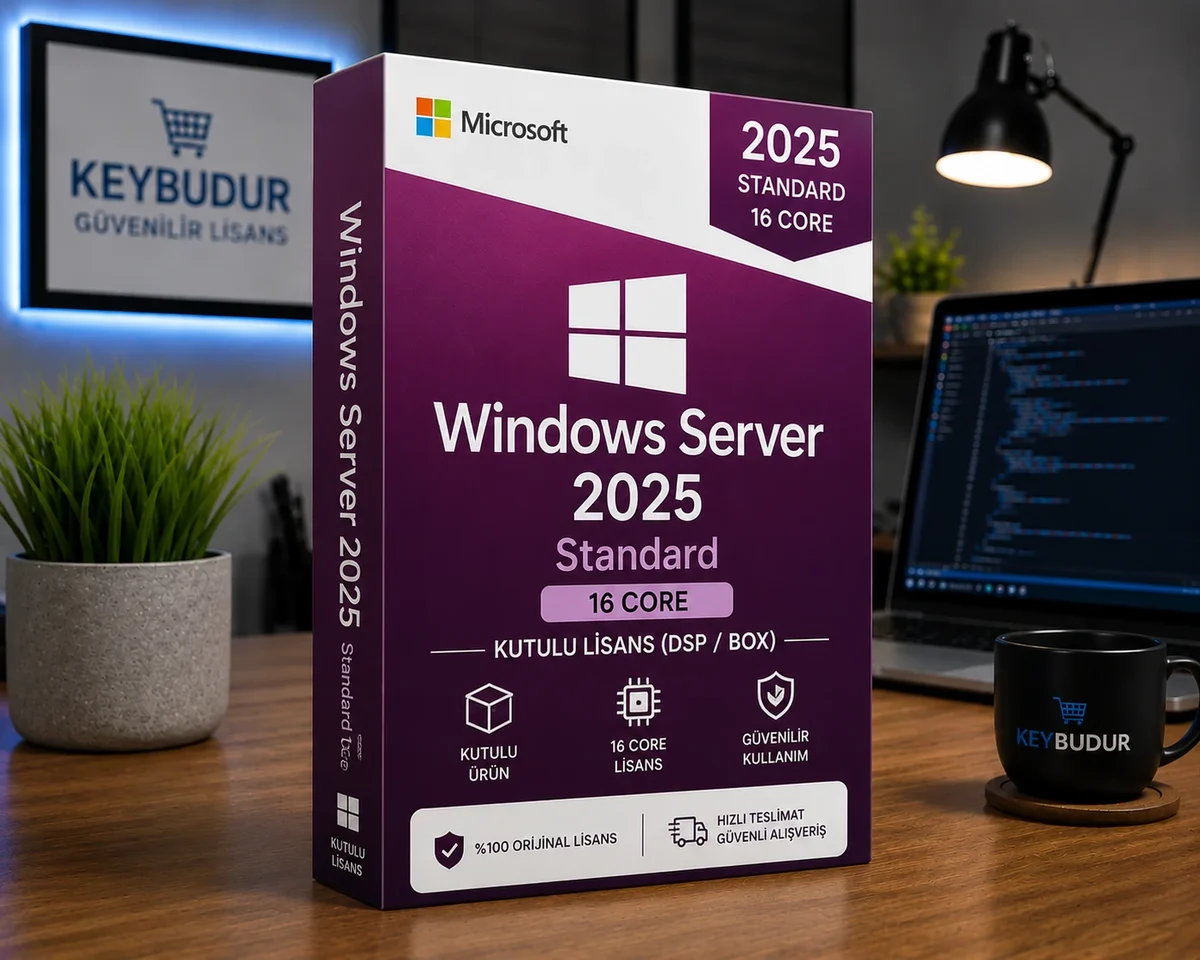
Windows Server kurulumu sırasında Server Core ve Desktop Experience seçeneklerinden biri seçilir. Core daha az yerel grafik arayüzü bileşeni içerir; Desktop Experience ise sunucuda standart Windows masaüstü ve grafik yönetim araçlarını sağlar. Önemli planlama noktası şudur: Windows Server 2025 kurulduktan sonra bu iki kurulum seçeneği arasında yerinde geçiş yapılamaz. Sonradan fikriniz değişirse yedekleme ve yeniden kurulum planı gerekir.
Server Core ne zaman uygun?
Sunucuyu PowerShell, SConfig veya uzaktan yönetim araçlarıyla idare edebilecek bir ekip için Core seçeneği değerlendirilebilir. Microsoft, daha küçük disk ayak izi ve daha az bileşen nedeniyle daha dar bir saldırı yüzeyi gibi avantajlar belirtir. Hyper-V gibi grafik arayüzü gerektirmeyen rollerde yönetim başka bir bilgisayardan yapılabilir. Ancak Core, bütün roller ve yerel uygulamalar için aynı özellikleri içermez; gerekli rollerin destek listesini kurulumdan önce kontrol edin.
Masaüstü deneyimi ne zaman daha elverişli?
Yöneticilerin sunucuya yerel olarak bağlanıp Server Manager, MMC veya grafik arayüz kullanan araçlarla çalışması gerekiyorsa Desktop Experience daha tanıdık olabilir. Üçüncü taraf uygulamanızın yerel GUI bileşeni veya grafik yönetim konsolu zorunluysa üretici gereksinimini doğrulayın. Yalnızca masaüstüne alışık olmak tek ölçüt değildir: sunucunun kim tarafından, nereden ve hangi araçlarla yönetileceğini belirleyin.
Kurulumdan önce karar kontrol listesi
- Yönetim yöntemi: PowerShell/SConfig ve uzaktan yönetim ekibiniz için uygulanabilir mi?
- Roller: Kuracağınız Windows Server rolleri ve özellikleri Core üzerinde destekleniyor mu?
- Uygulama: İş yükünüz yerel grafik arayüzü veya masaüstü bileşeni istiyor mu?
- İşletim modeli: Sunucuya konsoldan erişim gerekecek mi, yoksa başka cihazdan yönetilecek mi?
- Kurtarma: Kurulum seçimi yanlış çıkarsa yeniden kurulum için yedek, bakım penceresi ve kurulum medyası hazır mı?
Core seçmek uzaktan grafik yönetimi bırakmak anlamına gelmez. Microsoft, Windows Admin Center, RSAT, Server Manager veya PowerShell gibi uzaktan yöntemlerle yönetimi açıklıyor; uygun yöntemi yönetici bilgisayarında önceden deneyin. Bazı masaüstü uyumluluk bileşenleri Feature on Demand ile eklenebilse de bu, Core’u tam Desktop Experience kurulumuna dönüştürmez. Gerekli uygulamanın gerçekten Core üzerinde desteklenip desteklenmediğini üreticinin belgelerinde doğrulayın.
Yanlış seçim yaptıysanız
Kurulum türünü yalnızca bir özellik ekleyerek değiştireceğinizi varsaymayın. Microsoft’un kurulum seçenekleri belgesi, Core ile Desktop Experience arasında kurulum sonrası dönüşüm olmadığını ve farklı seçeneğe geçiş için temiz kurulum gerektiğini söylüyor. Önce uygulama verilerini, yapılandırmayı ve gerekli lisans/kurulum bilgilerini yedekleyin; hedef edition ve kurulum seçeneğini netleştirin; bakım penceresinde yeniden kurulum ve geri yükleme adımlarını test edin. Üretim sunucusunda yedeksiz yeniden kurulum denemeyin.
Server Core seçeneği Standard veya Datacenter edition içindeki kurulum biçimidir; edition ve lisans kapsamıyla aynı kavram değildir. Ürün kapsamı için Windows Server 2025 Standard sayfasını ve Datacenter sayfasını ayrı inceleyin. Kaynaklar: Microsoft Learn: Server Core ve Desktop Experience kurulum seçenekleri ve Microsoft Learn: Server Core nedir?.