İşinize güç veren
yazılım lisansları.
Windows, Office, güvenlik ve profesyonel yazılımlar.
İhtiyacınıza uygun sürümü, lisans kapsamıyla birlikte keşfedin.
DİJİTAL DÜNYANIZIN
TANIDIK İSİMLERİ
Yazılım dünyasını keşfedin.




İhtiyacınız olan yazılımlar.








Windows 11 Pro + Office 2021 Professional Plus Lisans Key Satın Al
Windows ve Office Paketleri
Hangi yazılım
size uygun?
Kullanım amacınızdan başlayın.
Seçenekleri birlikte daraltalım.
Günlük hayatınız için.
Bilgisayarınızın temel yazılımları.
Keşfet 02 / PROFESYONELÜretmek için daha fazlası.
Tasarım, çizim ve yaratıcılık araçları.
Keşfet 03 / KURUMSALEkibinizle büyümek için.
İşinize uygun lisans seçenekleri.
KeşfetAlışverişten önce, doğru bilgi.
Yazılım lisansı seçerken nelere bakmalısınız?
Ürün adından önce kullanım amacınızı, cihazınızı ve lisans kapsamını netleştirin. Her ürünün koşulları farklı olabileceğinden satın almadan önce ilgili ürün sayfasındaki kapsam ve teslimat bilgisini kontrol edin.
İhtiyacınızı ve uyumluluğu belirleyin
Önce hangi yazılımı kullanacağınızı ve hangi sürümün gerekli olduğunu belirleyin. İşletim sistemi lisansı ile ofis, tasarım veya sunucu yazılımı lisansı farklı amaçlara hizmet eder. Ürün sayfasındaki sürüm, işletim sistemi, dil ve kullanım senaryosu bilgilerini mevcut cihazınızla karşılaştırın. Bilgisayarınızın teknik gereksinimlerini üreticinin güncel belgelerinden doğrulayın.
Lisans kapsamını karşılaştırın
Bir ürünün adı tek başına lisans hakkını açıklamaz. Süre, cihaz sayısı, kullanım türü, aktarım koşulu ve kapsanan özellikler ürün bazında değişebilir. Süresiz bir kullanım hakkı ile bir veya birkaç yıl geçerli abonelik aynı şey değildir. OEM, Retail, FPP veya kurumsal gibi ifadeleri satın alma kararında tek başına yeterli kabul etmeyin; ilgili üründe belirtilen hakları ve sınırlamaları okuyun.
- Sürüm: Aradığınız uygulama veya işletim sistemi sürümüyle eşleşiyor mu?
- Süre: Tek seferlik lisans mı, belirli süreli abonelik mi?
- Kullanım: Bireysel ya da kurumsal ihtiyaçlarınıza uygun mu?
- Cihaz ve kullanıcı: Kaç cihaz veya kullanıcı için olduğu açıkça yazıyor mu?
- Teslimat: Dijital lisans mı, kutulu veya fiziksel ürün mü?
Dijital ve fiziksel teslimatı ayırt edin
Dijital ürünlerde teslimat bilgisi siparişe ve ürünün niteliğine göre değişebilir; ürün sayfasındaki açıklama ve sipariş sonrası e-posta esas alınmalıdır. Kutulu veya fiziksel ürünlerde paket içeriği, gönderim ve teslimat koşulları ayrıca listelenir. Siparişten sonra e-posta gelmezse spam klasörünü kontrol edin ve sipariş numaranızla Keybudur destek kanallarına başvurun. Bir lisans anahtarını başkalarıyla paylaşmayın.
Satın almadan önce kısa kontrol
- Ürün adını ve sürümünü ihtiyacınızla eşleştirin.
- Lisans süresi, cihaz sayısı ve kullanım kapsamını ürün detayından okuyun.
- Uyumluluk veya kurulumla ilgili resmi üretici belgelerini kontrol edin.
- Ödeme öncesi toplam tutarı ve teslimat türünü doğrulayın.
- Sipariş ve destek yazışmalarını, fatura ve ürün bilgileriyle birlikte saklayın.
Birden fazla bilgisayar veya kullanıcı için alım yapacaksanız, tek tek ürünleri varsayımla eşleştirmek yerine kurumsal lisans seçeneklerini inceleyin ve kapsamı satış ekibiyle netleştirin. Doğru ürün, cihazınıza ve kullanım biçiminize uyan; şartları açıkça belirtilmiş üründür.
Yazılım lisansları hakkında
Dijital lisans siparişinden sonra ne yapmalıyım?
Sipariş onayınızı ve ürün sayfasındaki teslimat açıklamasını kontrol edin. Dijital teslimat bilgisi sipariş e-postasında paylaşılır; iletiyi göremiyorsanız spam klasörüne bakın. Sorun devam ederse sipariş numaranızla destek ekibine ulaşın.
Lisansım kaç cihazda kullanılabilir?
Cihaz veya kullanıcı sayısı ürüne göre değişir. Satın almadan önce ürün sayfasındaki lisans kapsamını kontrol edin; başka bir ürünün cihaz sayısını bu ürüne uygulamayın.
Lisans süresi ne kadar?
Ürünler süresiz kullanım hakkı veya belirli dönemli abonelik gibi farklı koşullara sahip olabilir. Süre ve yenileme bilgisi ürün açıklamasında belirtilir.
OEM, Retail ve FPP arasındaki fark nedir?
Bu lisans türlerinin kullanım ve aktarım koşulları farklı olabilir. Etiket adına bakarak hak varsaymayın; seçtiğiniz ürünün açıklamasındaki koşulları inceleyin ve gerekirse satın almadan önce destekten bilgi alın.
Ürün bilgisayarım veya yazılım sürümümle uyumlu mu?
Ürün sayfasındaki sürüm, platform ve sistem gereksinimi bilgilerini cihazınızla karşılaştırın. Teknik gereksinimleri güncel üretici belgelerinden teyit edin.
Kurulumda veya aktivasyonda yardıma ihtiyacım olursa?
Önce ürünle birlikte verilen kurulum adımlarını izleyin. Aktivasyon hatasında hata kodunu ve sipariş numaranızı not ederek Keybudur destek merkezine başvurun; lisans anahtarınızı herkese açık alanlarda paylaşmayın.
Faturama ve sipariş bilgilerime nereden ulaşabilirim?
Sipariş onayı ve hesabınızdaki sipariş kayıtlarını kontrol edin. Fatura veya sipariş kaydınızla ilgili yardıma ihtiyaç duyarsanız, sipariş numaranızla müşteri desteğine ulaşın.
Bu rehber, ürün kapsamı ve teslimat bilgisini açıklamak için 31 Ekim 2026 tarihinde gözden geçirildi. Ürüne özel koşullarda ürün sayfası ve sipariş kaydı esas alınır.
Visio Çizimi Yazdırırken Tek Sayfaya Sığmıyor: Ölçek ve Kâğıt Ayarı
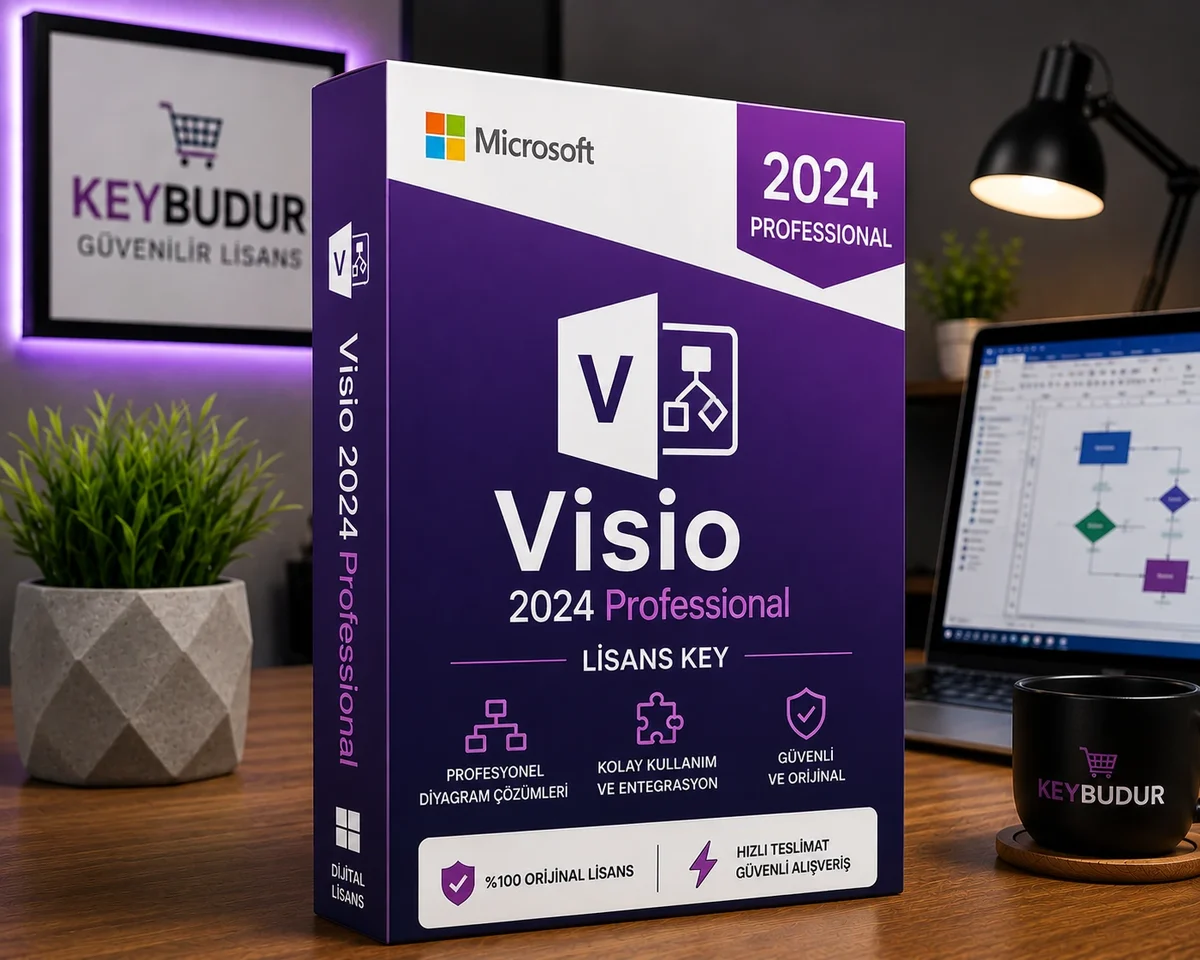
Visio çiziminiz ekranda düzgün görünüyor ama çıktı tek sayfaya küçülüyor, kenarlardan kesiliyor ya da beklenmedik biçimde birkaç kâğıda bölünüyorsa, önce çizim sayfası ile yazıcı kâğıdının aynı ayar olmadığını kontrol edin. Visio bu iki boyutu ayrı yönetir. Bir şemayı okunaklı tek sayfaya sığdırmak ile büyük bir planı ölçeğini koruyarak birden fazla sayfaya bölmek farklı hedeflerdir.
Önce hedef çıktıyı seçin
Tek sayfalık rapor veya küçük bir akış şeması için çizimi tek kâğıda sığdırın; ayrıntılı ağ planı, kat planı veya süreç haritasında ise birkaç yaprak kullanmak daha okunaklı olabilir. Birden fazla sayfaya yayılmış bir çizimi tek A4’e zorlamak metni ve bağlantıları okunamayacak kadar küçültebilir. Kaç yaprak kullanılacağını belirlemeden önce yazıcıya takılı kâğıt boyutunu ve yönünü doğrulayın.
Tek sayfaya sığdırma
- Visio’da Dosya > Yazdır bölümünü açıp ön izlemeye bakın.
- Ayarların altındaki Sayfa Yapısı bağlantısından Yazdırma Ayarları sekmesine geçin.
- Sığdır alanında yatay ve dikey sayfa sayısını 1 yapın.
- Ön izlemede yazıların ve çizgi etiketlerinin hâlâ rahat okunup okunmadığını kontrol edin.
Microsoft’un yönergesine göre bu seçenek çizimi bir yaprağa küçültebilir. Çok geniş bir diyagramı tek sayfaya sığdırmak okunabilirliği bozuyorsa bu ayarı zorlamayın; bunun yerine ölçek yüzdesini azaltın ya da çizimi birden fazla sayfaya dağıtın.
Çok sayfalı çıktı ve ölçek
Büyük çizimi birkaç yaprağa yaymak için aynı penceredeki Sığdır ayarında yatay ve dikey sayfa sayılarını ihtiyacınıza göre artırın. Örneğin geniş bir planın yatayda iki, dikeyde bir sayfa olması gerekiyorsa bu sayıları ön izlemeyle doğrulayın. Hassas ölçü gerektiren teknik çizimde rastgele yüzde seçmeyin: sayfa ölçeği çizimdeki ölçü ilişkisinin korunması için önemlidir. Gerçek boyut gerekiyorsa yazdırma ölçeğinin çizim ölçeğiyle uyuştuğunu bir cetvel veya bilinen ölçüyle test edin.
Ölçeği belirlerken yazıcı kenar boşluklarını da hesaba katın. Yazıcı her kâğıdın kenarında basılamayan alan bırakıyorsa, tasarım sayfası kâğıt ölçüsünde olsa bile kenardaki şekiller baskıda görünmeyebilir. Ön izlemede ince bir kesilme çizgisi veya boş sayfa fark ederseniz çizimi sürükleyerek küçültmek yerine yazdırma ayarındaki sayfa sayısını ve çizim sayfası boyutunu ayrı ayrı değiştirin. Böylece hangi ayarın sonucu etkilediğini bulmak kolaylaşır.
Kesilme veya boş sayfa varsa
- Yanlış kâğıt boyutu: Yazdırma Ayarları sekmesindeki yazıcı kâğıdını fiziksel kâğıtla eşleştirin.
- Yön hatası: Geniş çizim için yatay, uzun çizim için dikey yönü deneyin.
- Arka plan sayfası: Arka plan atanmışsa onun sayfa boyutunu da ayrıca kontrol edin.
- Beklenmedik karo çıktı: Çizim sayfası kâğıttan büyükse Visio çıktıyı birden fazla yaprağa bölebilir.
Visio for the web sonsuz tuval ve farklı sayfa sonu davranışı kullanabilir; masaüstü sürümündeki adımlar web sürümünde aynı görünmeyebilir. Ayrıca farklı yazıcı sürücüleri kâğıt boyutu listesini değiştirebilir. Aynı Visio dosyası başka bilgisayarda farklı sayfa sayısıyla çıkıyorsa önce seçili yazıcıyı ve onun kâğıt ayarını karşılaştırın. Son çıktıyı göndermeden önce ön izlemeyi ve tek deneme baskısını kullanın.
Ürün kapsamı için Visio 2024 Professional sayfasını ve uygulama seçimi için Project 2024 sayfasını inceleyebilirsiniz. Teknik adımlar: Microsoft: çizimi yazdırırken küçültme veya büyütme ve Microsoft: çizim ve yazıcı kâğıdı boyutları.