İşinize güç veren
yazılım lisansları.
Windows, Office, güvenlik ve profesyonel yazılımlar.
İhtiyacınıza uygun sürümü, lisans kapsamıyla birlikte keşfedin.
DİJİTAL DÜNYANIZIN
TANIDIK İSİMLERİ
Yazılım dünyasını keşfedin.




İhtiyacınız olan yazılımlar.








Windows 11 Pro + Office 2021 Professional Plus Lisans Key Satın Al
Windows ve Office Paketleri
Hangi yazılım
size uygun?
Kullanım amacınızdan başlayın.
Seçenekleri birlikte daraltalım.
Günlük hayatınız için.
Bilgisayarınızın temel yazılımları.
Keşfet 02 / PROFESYONELÜretmek için daha fazlası.
Tasarım, çizim ve yaratıcılık araçları.
Keşfet 03 / KURUMSALEkibinizle büyümek için.
İşinize uygun lisans seçenekleri.
KeşfetAlışverişten önce, doğru bilgi.
Yazılım lisansı seçerken nelere bakmalısınız?
Ürün adından önce kullanım amacınızı, cihazınızı ve lisans kapsamını netleştirin. Her ürünün koşulları farklı olabileceğinden satın almadan önce ilgili ürün sayfasındaki kapsam ve teslimat bilgisini kontrol edin.
İhtiyacınızı ve uyumluluğu belirleyin
Önce hangi yazılımı kullanacağınızı ve hangi sürümün gerekli olduğunu belirleyin. İşletim sistemi lisansı ile ofis, tasarım veya sunucu yazılımı lisansı farklı amaçlara hizmet eder. Ürün sayfasındaki sürüm, işletim sistemi, dil ve kullanım senaryosu bilgilerini mevcut cihazınızla karşılaştırın. Bilgisayarınızın teknik gereksinimlerini üreticinin güncel belgelerinden doğrulayın.
Lisans kapsamını karşılaştırın
Bir ürünün adı tek başına lisans hakkını açıklamaz. Süre, cihaz sayısı, kullanım türü, aktarım koşulu ve kapsanan özellikler ürün bazında değişebilir. Süresiz bir kullanım hakkı ile bir veya birkaç yıl geçerli abonelik aynı şey değildir. OEM, Retail, FPP veya kurumsal gibi ifadeleri satın alma kararında tek başına yeterli kabul etmeyin; ilgili üründe belirtilen hakları ve sınırlamaları okuyun.
- Sürüm: Aradığınız uygulama veya işletim sistemi sürümüyle eşleşiyor mu?
- Süre: Tek seferlik lisans mı, belirli süreli abonelik mi?
- Kullanım: Bireysel ya da kurumsal ihtiyaçlarınıza uygun mu?
- Cihaz ve kullanıcı: Kaç cihaz veya kullanıcı için olduğu açıkça yazıyor mu?
- Teslimat: Dijital lisans mı, kutulu veya fiziksel ürün mü?
Dijital ve fiziksel teslimatı ayırt edin
Dijital ürünlerde teslimat bilgisi siparişe ve ürünün niteliğine göre değişebilir; ürün sayfasındaki açıklama ve sipariş sonrası e-posta esas alınmalıdır. Kutulu veya fiziksel ürünlerde paket içeriği, gönderim ve teslimat koşulları ayrıca listelenir. Siparişten sonra e-posta gelmezse spam klasörünü kontrol edin ve sipariş numaranızla Keybudur destek kanallarına başvurun. Bir lisans anahtarını başkalarıyla paylaşmayın.
Satın almadan önce kısa kontrol
- Ürün adını ve sürümünü ihtiyacınızla eşleştirin.
- Lisans süresi, cihaz sayısı ve kullanım kapsamını ürün detayından okuyun.
- Uyumluluk veya kurulumla ilgili resmi üretici belgelerini kontrol edin.
- Ödeme öncesi toplam tutarı ve teslimat türünü doğrulayın.
- Sipariş ve destek yazışmalarını, fatura ve ürün bilgileriyle birlikte saklayın.
Birden fazla bilgisayar veya kullanıcı için alım yapacaksanız, tek tek ürünleri varsayımla eşleştirmek yerine kurumsal lisans seçeneklerini inceleyin ve kapsamı satış ekibiyle netleştirin. Doğru ürün, cihazınıza ve kullanım biçiminize uyan; şartları açıkça belirtilmiş üründür.
Yazılım lisansları hakkında
Dijital lisans siparişinden sonra ne yapmalıyım?
Sipariş onayınızı ve ürün sayfasındaki teslimat açıklamasını kontrol edin. Dijital teslimat bilgisi sipariş e-postasında paylaşılır; iletiyi göremiyorsanız spam klasörüne bakın. Sorun devam ederse sipariş numaranızla destek ekibine ulaşın.
Lisansım kaç cihazda kullanılabilir?
Cihaz veya kullanıcı sayısı ürüne göre değişir. Satın almadan önce ürün sayfasındaki lisans kapsamını kontrol edin; başka bir ürünün cihaz sayısını bu ürüne uygulamayın.
Lisans süresi ne kadar?
Ürünler süresiz kullanım hakkı veya belirli dönemli abonelik gibi farklı koşullara sahip olabilir. Süre ve yenileme bilgisi ürün açıklamasında belirtilir.
OEM, Retail ve FPP arasındaki fark nedir?
Bu lisans türlerinin kullanım ve aktarım koşulları farklı olabilir. Etiket adına bakarak hak varsaymayın; seçtiğiniz ürünün açıklamasındaki koşulları inceleyin ve gerekirse satın almadan önce destekten bilgi alın.
Ürün bilgisayarım veya yazılım sürümümle uyumlu mu?
Ürün sayfasındaki sürüm, platform ve sistem gereksinimi bilgilerini cihazınızla karşılaştırın. Teknik gereksinimleri güncel üretici belgelerinden teyit edin.
Kurulumda veya aktivasyonda yardıma ihtiyacım olursa?
Önce ürünle birlikte verilen kurulum adımlarını izleyin. Aktivasyon hatasında hata kodunu ve sipariş numaranızı not ederek Keybudur destek merkezine başvurun; lisans anahtarınızı herkese açık alanlarda paylaşmayın.
Faturama ve sipariş bilgilerime nereden ulaşabilirim?
Sipariş onayı ve hesabınızdaki sipariş kayıtlarını kontrol edin. Fatura veya sipariş kaydınızla ilgili yardıma ihtiyaç duyarsanız, sipariş numaranızla müşteri desteğine ulaşın.
Bu rehber, ürün kapsamı ve teslimat bilgisini açıklamak için 31 Ekim 2026 tarihinde gözden geçirildi. Ürüne özel koşullarda ürün sayfası ve sipariş kaydı esas alınır.
Excel Formül Sonucu Yerine Formül Metnini Gösteriyor: Hızlı Kontrol
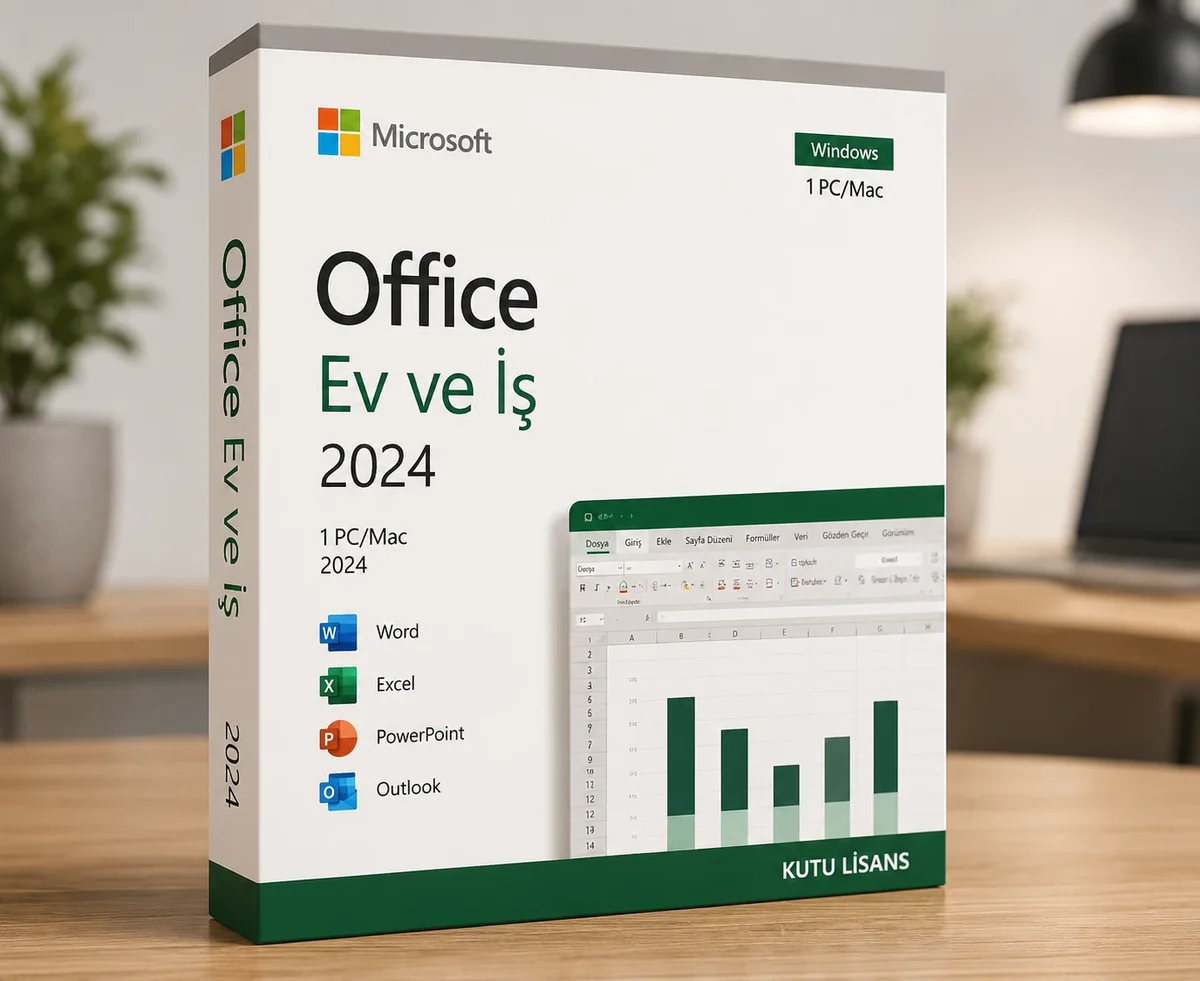
Excel hücresinde hesaplanan değer yerine “=TOPLA(A1:A5)” gibi bir ifade görüyorsanız, bu her zaman formülün bozuk olduğu anlamına gelmez. Önce sayfanın formül gösterme moduna geçip geçmediğini, sonra hücre biçimini ve hesaplama ayarını kontrol edin. Bu üç durum benzer görünür ama çözümü farklıdır.
İlk kontrol: Formülleri Göster açık mı?
Bir çalışma sayfasındaki çok sayıda hücre aynı anda formül metni gösteriyorsa, Formüller > Formülleri Göster ayarını kontrol edin. Bu seçenek etkin olduğunda Excel sonuç değerleri yerine formülleri görüntüler. Klavyede Ctrl ve ters tırnak (grave accent) tuşu görünüm arasında geçiş yapar. Ayarı kapattıktan sonra yalnız ilgili sayfayı değil, sorun görülen diğer sayfaları da gözden geçirin.
Yalnız tek hücrede oluyorsa
Bir hücrede formül yazısı görünürken diğer hücreler normal sonuç veriyorsa, hücre biçimi Metin olabilir. Hücreyi Genel biçimine çevirmek tek başına her zaman hesaplama başlatmaz: formülü düzenleme modunda açıp Enter’a basarak Excel’e yeniden yorumlatın. Başında tek tırnak bulunup bulunmadığını da formül çubuğunda kontrol edin. Formülün eşittir işaretiyle başladığını ve işlev adının doğru olduğunu doğrulayın.
Formül metni yerine eski bir sayı görünüyorsa sorun başka olabilir. Excel’de çalışma kitabı hesaplaması El ile ayarlanmışsa, bağımlı hücre değişince sonuç kendiliğinden yenilenmeyebilir. Formüller > Hesaplama Seçenekleri altında Otomatik seçimini ve ardından F9 ile yeniden hesaplamayı deneyin. Çok büyük dosyalarda El ile hesaplama performans için bilinçli seçilmiş olabilir; ayarı değiştirmeden önce çalışma kitabının sahibine danışın.
Hızlı teşhis sırası
- Birden fazla hücrede formül görünüyorsa Formülleri Göster anahtarını kapatın.
- Sorun tek hücredeyse hücre biçimini Genel yapıp formülü yeniden onaylayın.
- Sonuç eski kalıyorsa hesaplama modunu ve yeniden hesaplamayı kontrol edin.
- Hücrede #AD? veya başka bir hata varsa işlev adını, bölgesel ayırıcıları ve hücre başvurularını ayrıca inceleyin.
Formülleri gizleme ayarı, sayfa koruması ve Formülleri Göster özelliği aynı şey değildir. Korunan bir sayfada gizli formüller formül çubuğunda da görünmeyebilir; bunu yalnızca yetkili dosya sahibi sayfa korumasını yöneterek düzeltebilir. Görünümü düzeltmek için formülü silmeyin ya da içeriği değer olarak yapıştırmayın; bu, hesaplamayı kaybettirebilir.
Bir formülü başka hücreye kopyaladıktan sonra sonuç değişiyorsa, göreli hücre başvuruları da kopyalamayla birlikte kaymış olabilir. Formül çubuğundaki A1 gibi başvuruları beklediğiniz kaynak hücrelerle karşılaştırın; sabit başvuru gerektiği biliniyorsa dolar işaretli başvuru kullanımını çalışma kitabı sahibinden teyit edin. Böylece bir görüntü ayarı sorununu formül mantığı hatasıyla karıştırmazsınız.
Formül başında apostrof veya boşluk varsa Excel hücreyi metin gibi değerlendirebilir; formül çubuğunda bu karakterleri kontrol edin. Bölgesel ayarlara bağlı olarak işlev bağımsız değişken ayırıcıları virgül yerine noktalı virgül olabilir. Formül #AD? ya da #BAŞV! gibi hata veriyorsa bu, Formülleri Göster modundan farklıdır; önce işlev adını ve başvurulan hücrelerin mevcut olup olmadığını inceleyin. Çalışma kitabı ortak kullanımdaysa, biçim veya hesaplama ayarını tüm dosyaya uygulamadan önce kopya üzerinde deneyin.
Office kapsamı için Office 2024 Home & Business sayfasını ve Office 2024 ürün ailesini inceleyin. Kaynaklar: Microsoft: Excel’de formülleri gösterme veya gizleme ve Microsoft: formül yeniden hesaplama ayarları.